라이브러리를 위한 진짜 분석 프레임워크
서드파티 음량 엔진을 Zenteek 네이티브 LUFS 엔진으로 교체했습니다. 그 결과 앱 용량은 바로 줄고, 분석 속도는 최대 2배까지 빨라졌습니다. 더 중요한 건, 앱에서 노출하고 싶은 모든 오디오 지표를 하나의 일관된 시스템으로 다룰 수 있게 됐다는 점입니다.
지금 프레임워크가 측정하는 것들
새로운 Track Analysis Framework에는 BPM 감지, 신뢰도 점수가 포함된 음악 키 감지, 0100 스케일의 Dynamics, 110 스케일의 Energy가 추가됐습니다. 이제 Zenteek은 단순히 트랙이 얼마나 큰지 묻는 데서 끝나지 않고, 얼마나 빠르게 움직이는지, 어떤 톤으로 느껴지는지, 얼마나 압축되어 있는지, 그리고 실제로 얼마나 강하게 다가오는지까지 알려줍니다.
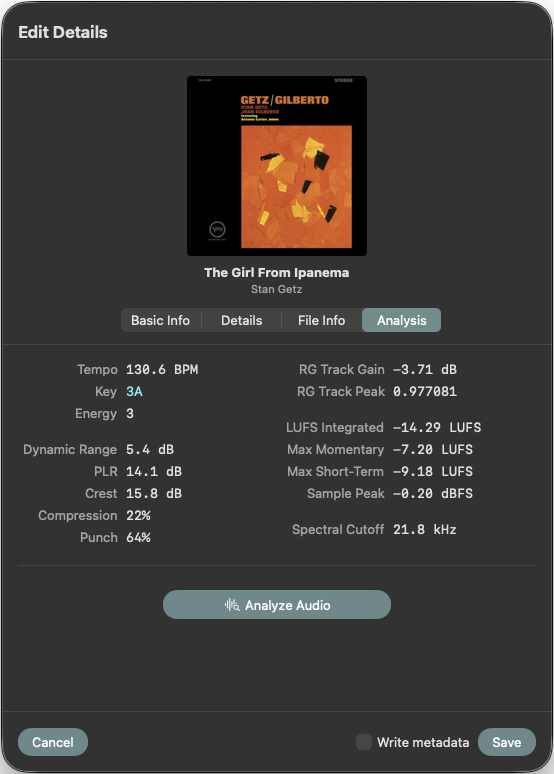
이제 Edit Details 창에는 프레임워크가 수집한 모든 기술 정보를 모아 보는 전용 Analysis 탭이 있습니다. 여기서 바로 분석을 실행할 수도 있어서, 메타데이터 흐름 안에서 바로 작업할 수 있고 별도의 유틸리티로 왔다 갔다 할 필요가 없습니다.
Track Table, 컨텍스트 메뉴, 그리고 자동화
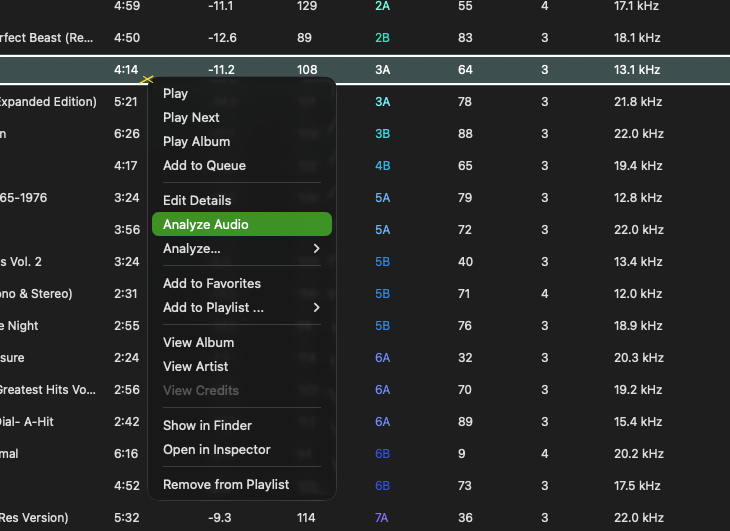
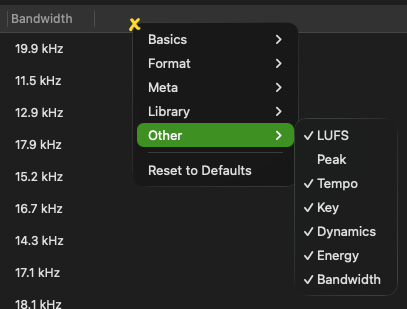
Track Table에서는 새 분석 컬럼들이 Other 아래에 들어갑니다. Loudness, Tempo, Energy, Dynamics, Key를 이제 라이브러리의 다른 데이터 옆에 바로 띄울 수 있습니다. 예전의 Analyze Loudness 액션은 사라지고, 더 깔끔하게 나뉘었습니다. 모든 항목을 한 번에 처리하는 Analyze Audio, 또는 필요한 것만 골라 측정하는 Analyze...로요.
이 분석 흐름은 이제 자동으로도 돌릴 수 있습니다. 인덱싱 후에 실행하거나, 앱 시작할 때마다 실행하거나, 둘 다 설정할 수도 있습니다. 성능이 전체 컬렉션에 부담 없이 돌아갈 만큼 충분히 좋아져서, 드디어 수동 작업이 아니라 진짜 프레임워크처럼 느껴집니다.
한 번 분석해 두면, 이제 새 메트릭을 표시하고 정렬까지 할 수 있습니다. 트랙 테이블 헤더를 오른쪽 클릭해서 새 컬럼을 활성화해 보세요.
Key 표시, 정렬, 그리고 CPU 제어
Camelot, Open Key, Flat, Sharp 표기 옵션도 추가했습니다. Key 컬럼을 더 한눈에 보기 쉽게 만들고 싶다면 Metadata 설정에서 컬러 코딩도 켤 수 있습니다. Key 컬럼의 정렬 방식도 Musical, Harmonic Wheel, Pairs 중에서 고를 수 있습니다.
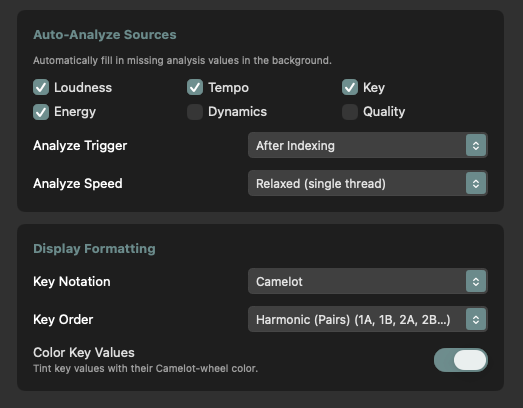
대량 작업을 위해 이제 분석에 사용할 CPU 코어 수를 직접 정할 수 있는 속도 옵션도 있습니다. 속도를 최우선으로 밀어붙이고 싶을 때는 더 공격적으로, 다른 작업이 많을 때는 여유를 남기면서 사용할 수 있습니다.