ライブラリのための、本格的な解析基盤
サードパーティ製のラウドネスエンジンを、Zenteek 独自のネイティブ LUFS エンジンに置き換えました。これによりアプリサイズが直ちに削減され、解析速度も最大 2 倍向上します。さらに重要なのは、アプリ内で公開したいあらゆるオーディオ指標を、ひとつの一貫した仕組みで扱えるようになったことです。
この基盤で、いま何を計測できるのか
新しい Track Analysis Framework では、BPM 検出、信頼度付きの音楽的キー検出、0〜100 の尺度による Dynamics、1〜10 の尺度による Energy を追加しました。つまり、単に「この曲はどれくらい大きいか」だけでなく、「どれくらい速く進むか」「どのような調性感があるか」「どれほど圧縮されているか」「どれだけ強い印象を与えるか」まで、Zenteek で把握できるようになります。
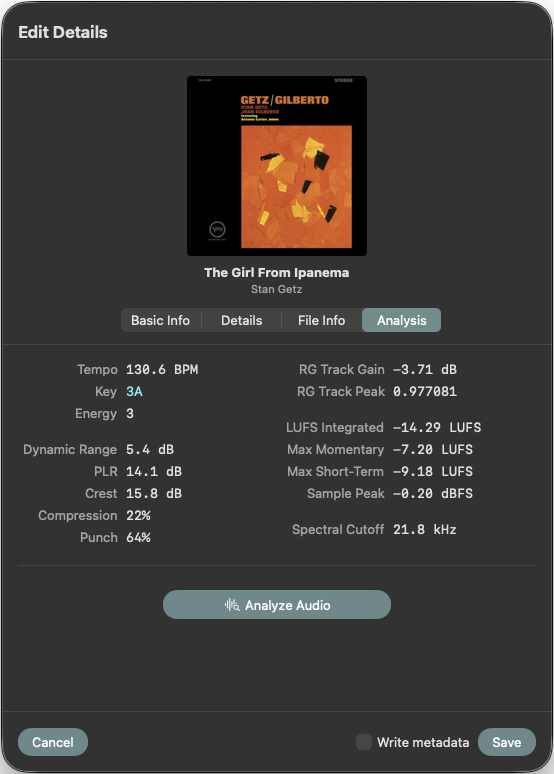
Edit Details ウィンドウには専用の Analysis タブが追加され、フレームワークが収集した技術情報をすべて確認できます。ここから直接解析を実行できるため、メタデータの流れの中で作業が完結し、別のユーティリティに処理を追い出すような感覚がありません。
トラックテーブル、コンテキストメニュー、自動化
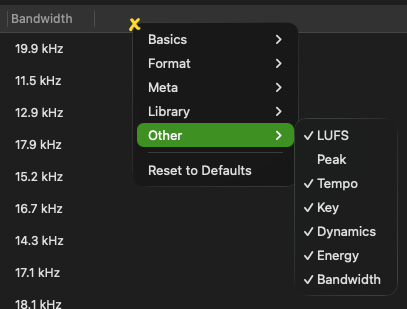
Track Table では、新しい解析カラムが Other 配下に用意されています。Loudness、Tempo、Energy、Dynamics、Key を、ライブラリの他のデータと並べて表示できるようになりました。従来の Analyze Loudness アクションは廃止され、より使いやすい分岐に置き換えています。すべてをまとめて処理する Analyze Audio と、必要な項目だけを選んで計測する Analyze... です。
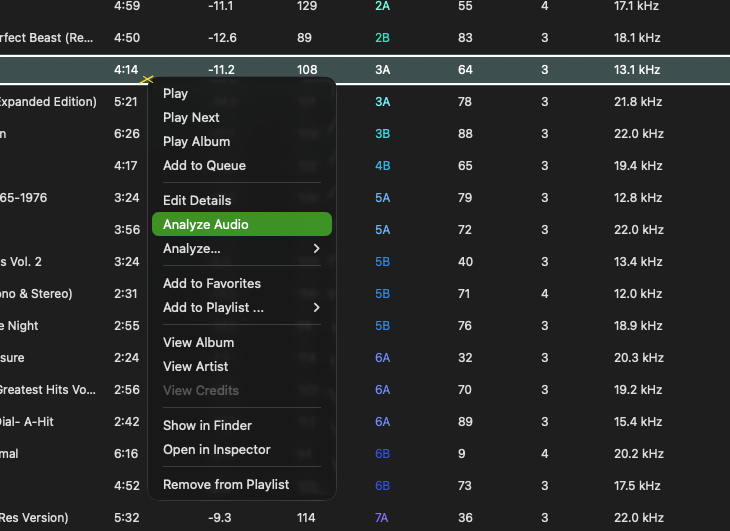
この解析フローは自動実行にも対応しました。インデックス作成後、起動時ごと、あるいはその両方で実行できます。コレクション全体に対してバックグラウンドで回せるだけの性能が出てきたことで、ようやく「手作業の面倒な工程」ではなく、きちんとしたフレームワークとして実感できるようになりました。
解析が完了すると、これらの新しい指標で表示やソートが可能になります。トラックテーブルのヘッダーを右クリックし、新しいカラムを有効にしてください。
キー表示、並び順、CPU 制御
音楽的キーの表記として、Camelot、Open Key、Flat、Sharp の各オプションも追加しました。Key カラムをひと目で追いやすくしたい場合は、Metadata 設定で色分けを有効にできます。さらに、Key カラムの並び順を Musical、Harmonic Wheel、Pairs から選べるようにもしています。
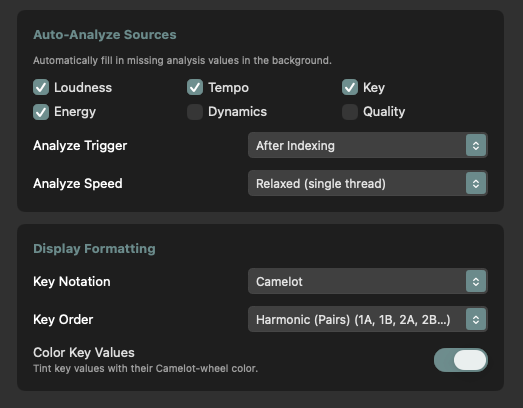
バッチ処理向けには、解析で使う CPU コア数を自分で決められる速度オプションも追加しました。速度を優先してしっかり回すこともできますし、ほかの作業でマシンが忙しいときは余裕を残すこともできます。