Un marco de análisis real para la biblioteca
Reemplacé el motor de volumen de terceros por un motor LUFS nativo de Zenteek. Eso reduce de inmediato el tamaño de la app y me da hasta 2 veces más velocidad de análisis. Y, más importante, me deja un sistema único y consistente para todas las métricas de audio que quiero mostrar en la app.
Qué mide ahora el framework
El nuevo Track Analysis Framework agrega detección de BPM, detección de tonalidad musical con puntuación de confianza, Dynamics en una escala de 0 a 100 y Energy en una escala de 1 a 10. Así que, en vez de preguntar solo qué tan fuerte suena una pista, Zenteek ahora puede decirme qué tan rápido avanza, qué sensación tonal transmite, cuánto se comprime y qué tan intensa se percibe.
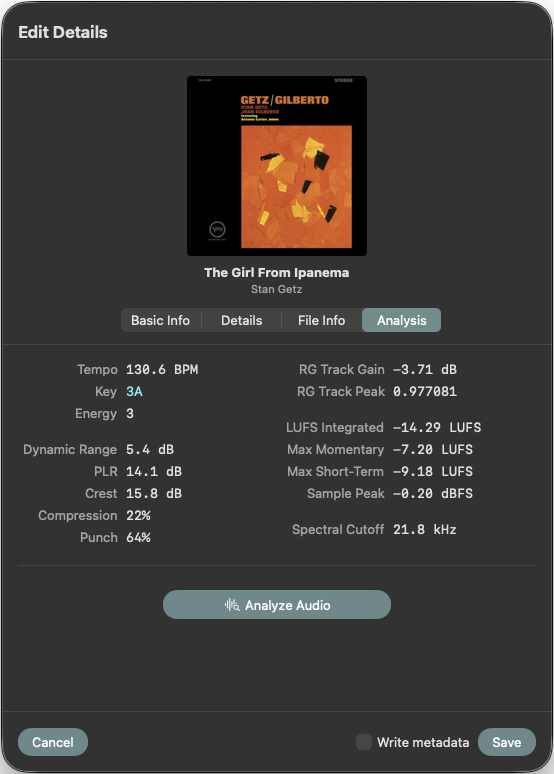
La ventana Edit Details ahora tiene una pestaña Analysis dedicada con todos los datos técnicos que recopila el framework. También es desde ahí donde puedo iniciar el análisis directamente, lo que mantiene el flujo de trabajo cerca de los metadatos en lugar de esconderlo en alguna utilidad aparte.
Track Table, menú contextual y automatización
En Track Table, las nuevas columnas de análisis viven dentro de Other. Loudness, Tempo, Energy, Dynamics y Key ahora pueden mostrarse junto al resto de los datos de la biblioteca. La vieja acción Analyze Loudness desapareció, reemplazada por una división mejor: Analyze Audio para revisar todo de una vez, o Analyze... para tareas de medición más específicas.
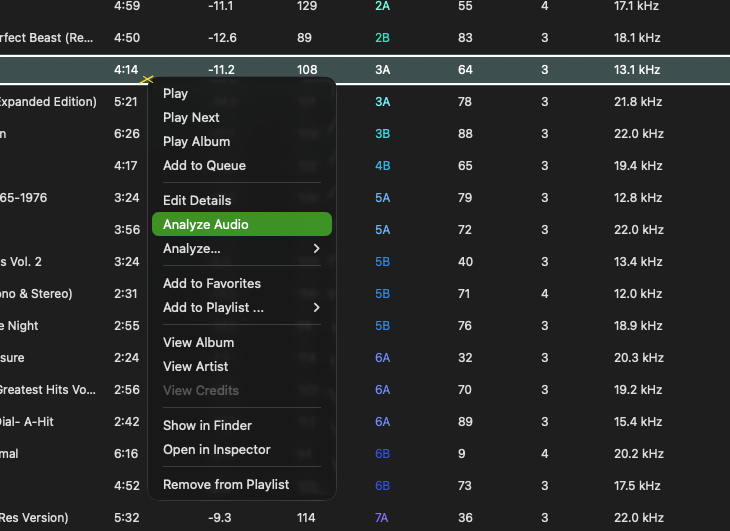
Ese mismo flujo de análisis ahora también puede ejecutarse automáticamente. Puedo activarlo después de indexar, en cada inicio, o en ambos casos. Y como el rendimiento ya es lo bastante bueno como para trabajar en segundo plano sobre toda una colección, por fin se siente como un framework de verdad y no como una tarea manual más.
Una vez analizadas, puedes mostrar y ordenar estas nuevas métricas. Solo haz clic derecho en el encabezado de la Track Table y activa las nuevas columnas.
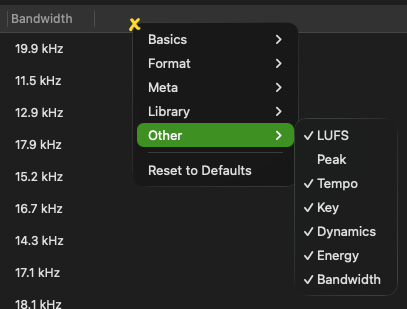
Visualización de Key, orden y control de CPU
También agregué opciones de notación musical para Key: Camelot, Open Key, Flat y Sharp. Si quiero que la columna Key sea más fácil de leer de un vistazo, puedo activar el color en los ajustes de Metadata. Incluso puedo elegir cómo se ordena la columna Key, usando Musical, Harmonic Wheel o Pairs.
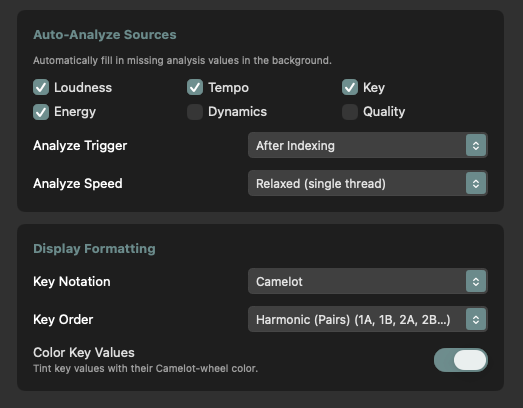
Para trabajos por lotes, ahora hay una opción de velocidad que me permite decidir cuántos núcleos de CPU debe usar el análisis. Así puedo exigirle más cuando quiero velocidad, o dejar más aire libre cuando la computadora está ocupada con otra cosa.